DSKY + Home Assistant: Guía Completa de Configuración
Todo lo que necesitas para conectar tu Apollo Replica DSKY a Home Assistant. Configura entidades en los registros del DSKY, usa comandos Verbo/Sustantivo para controlar tu hogar inteligente, configura automatizaciones y soluciona problemas comunes.
Tu Hogar Inteligente Merece una Mejor Interfaz
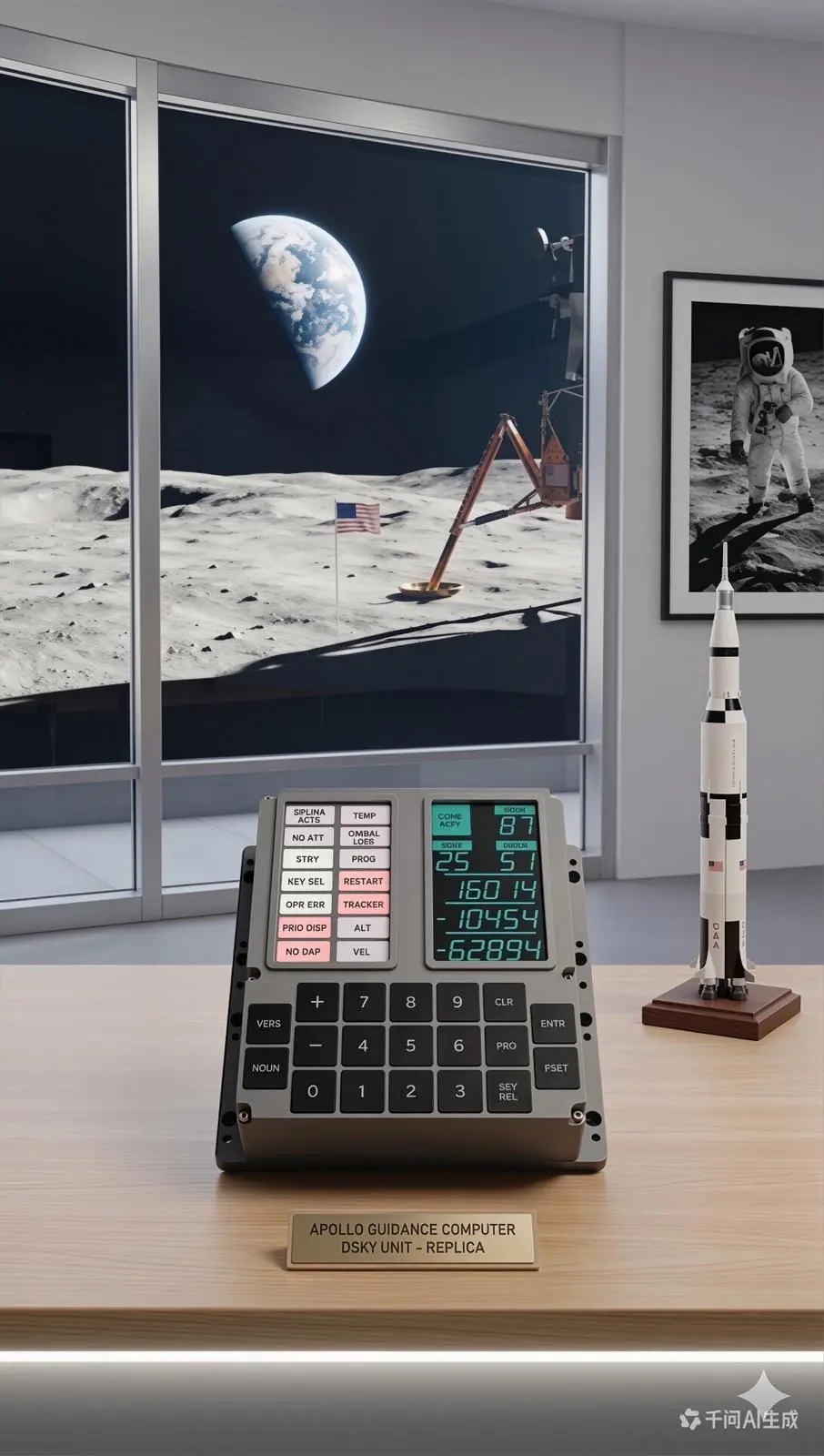
La mayoría de las interfaces de hogar inteligente son olvidables — una app de móvil aquí, un comando de voz allá, quizás una tablet de pared si te sientes sofisticado. El Apollo Replica DSKY ofrece algo radicalmente diferente: una interfaz física y táctil inspirada en la pantalla de computador más icónica jamás construida. En lugar de deslizar por pantallas, pulsas teclas mecánicas reales. En lugar de leer texto diminuto, observas displays de siete segmentos iluminarse con los datos de tu hogar. En lugar de decir "Hey Alexa," tecleas Verb 16 Noun 43.
Esta guía te acompaña en cada paso para conectar tu Apollo Replica DSKY a Home Assistant, desde la configuración inicial hasta las automatizaciones avanzadas.
Qué Hace la Integración con Home Assistant
La integración del Apollo Replica DSKY convierte tu réplica en un controlador y pantalla completamente funcional para Home Assistant. Esto es lo que permite:
Mostrar entidades de Home Assistant en los registros del DSKY. Los tres registros numéricos de cinco dígitos (R1, R2, R3) pueden mostrar datos de cualquier sensor de Home Assistant. Temperatura, consumo energético, humedad, uso de electricidad, producción solar, niveles de CO2 — si Home Assistant puede medirlo, el DSKY puede mostrarlo.
Controlar dispositivos con comandos Verbo/Sustantivo. Igual que los astronautas Apollo usaban códigos Verbo y Sustantivo para interactuar con el AGC, puedes definir combinaciones personalizadas de Verbo/Sustantivo que disparen acciones de Home Assistant. Controla luces, activa escenas, arma sistemas de seguridad, cierra cerraduras — todo a través del teclado del DSKY.
Actualizaciones en tiempo real vía WebSocket. El DSKY mantiene una conexión WebSocket persistente con Home Assistant, así que los valores del display se actualizan en tiempo real. Cuando la temperatura cambia, el display del DSKY cambia. Sin sondeo, sin retrasos.
Indicadores de estado para estados del hogar. Las luces indicadoras del DSKY (COMP ACTY, TEMP, PROG, etc.) pueden mapearse a condiciones del hogar. TEMP se ilumina cuando cualquier habitación supera tu umbral de confort. PROG indica que una automatización activa está ejecutándose.
Requisitos Previos
Antes de comenzar, asegúrate de tener:
- Una réplica Apollo Replica DSKY (ensamblada y encendida)
- Home Assistant instalado y ejecutándose (se recomienda versión 2024.1 o posterior)
- Conectividad de red — tanto el DSKY como tu instancia de Home Assistant deben estar en la misma red local
- El firmware del Apollo Replica DSKY actualizado a la última versión (consulta nuestra página de releases en GitHub)
- HACS (Home Assistant Community Store) instalado — la integración DSKY se distribuye a través de HACS
Paso 1: Instalar la Integración DSKY
La integración del Apollo Replica DSKY está disponible a través de HACS:
- Abre Home Assistant y navega a HACS > Integraciones
- Haz clic en el botón + Explorar y Descargar Repositorios
- Busca "Apollo Replica DSKY"
- Haz clic en Descargar y reinicia Home Assistant cuando se solicite
- Después de reiniciar, ve a Configuración > Dispositivos y Servicios > Añadir Integración
- Busca "Apollo Replica DSKY" y haz clic para añadirla
- Introduce la dirección IP de tu DSKY (puedes encontrarla en el menú de configuración de red del DSKY usando Verb 15 Noun 90)
Home Assistant descubrirá tu DSKY y creará una entidad de dispositivo con controles para el display, entrada de teclado y luces indicadoras.
Paso 2: Configurar la Conexión de Red
El DSKY se comunica con Home Assistant a través de tu red local usando WebSocket:
En el lado del DSKY: 1. Pulsa Verb 21 Noun 91 Enter para entrar en modo de configuración de red 2. El Registro 1 muestra el modo IP actual (00001 = DHCP, 00002 = Estático) 3. Para establecer la dirección de tu servidor Home Assistant, pulsa Verb 22 Noun 91 Enter e introduce los dígitos de la dirección IP 4. El DSKY confirmará la conexión con un breve destello de todos los segmentos del display
En el lado de Home Assistant: La integración autodescubre dispositivos DSKY en tu red vía mDNS. Si el autodescubrimiento no funciona, puedes añadir manualmente el dispositivo por dirección IP en la configuración de la integración.
Verificando la conexión: Una vez conectado, la luz COMP ACTY de tu DSKY parpadeará periódicamente, confirmando comunicación activa con Home Assistant. Puedes verificar el estado de la conexión en Home Assistant en Configuración > Dispositivos y Servicios > Apollo Replica DSKY.
Paso 3: Mapear Entidades a Registros del DSKY
Aquí es donde empieza la diversión. El DSKY tiene tres registros numéricos (R1, R2, R3), cada uno capaz de mostrar un número de cinco dígitos con signo. Puedes mapear cualquier entidad numérica de Home Assistant a cualquier registro.
En Home Assistant:
Ve a la página del dispositivo Apollo Replica DSKY y haz clic en "Configurar Registros". Para cada registro, puedes establecer:
- Entidad: La entidad de Home Assistant a mostrar (p.ej., sensor.temperatura_salon)
- Multiplicador: Un factor de escala (p.ej., multiplicar por 10 para mostrar un decimal — 22,5C se muestra como 00225)
- Comportamiento del signo: Si mostrar el signo +/- (útil para diferencias de temperatura o dirección de flujo energético)
- Código Noun: El número de Sustantivo que selecciona esta configuración de display
Configuraciones de ejemplo:
- Noun 43 — Resumen Climático
- - R1: sensor.temperatura_exterior (multiplicador: 10) — muestra 00225 para 22,5 grados
- - R2: sensor.humedad_interior (multiplicador: 1) — muestra 00045 para 45%
- - R3: sensor.energia_climatizacion_hoy (multiplicador: 100) — muestra 01250 para 12,50 kWh
- Noun 44 — Producción Solar
- - R1: sensor.potencia_solar_actual (multiplicador: 1) — muestra vatios actuales
- - R2: sensor.energia_solar_hoy (multiplicador: 100) — muestra kWh producidos
- - R3: sensor.potencia_red (multiplicador: 1) — positivo = importando, negativo = exportando
- Noun 45 — Estado de Seguridad
- - R1: sensor.puertas_abiertas_cantidad — muestra número de puertas abiertas
- - R2: sensor.ventanas_abiertas_cantidad — muestra número de ventanas abiertas
- - R3: sensor.detectores_movimiento_activos — muestra sensores de movimiento activos
Paso 4: Definir Comandos Verbo
Los Verbos definen qué acción toma el DSKY. La integración viene con varios Verbos incorporados y te permite definir personalizados:
Verbos incorporados:
- Verb 06 — Mostrar datos decimales en registros (modo monitor, actualización continua)
- Verb 16 — Display de monitorización con refresco automático (igual que 06 pero actualizaciones más frecuentes)
- Verb 21 — Introducir datos en un registro (usado para configuración)
- Verb 25 — Ejecutar acción (el Verbo principal de comando para Home Assistant)
- Verb 35 — Probar todos los segmentos del display y luces
Definiciones de Verbos personalizados:
En la configuración de la integración Apollo Replica DSKY, puedes definir pares Verbo-Sustantivo personalizados que disparen servicios de Home Assistant:
- Verb 25 Noun 50 — Alternar luces del salón
- Verb 25 Noun 51 — Activar escena "Noche de Cine"
- Verb 25 Noun 52 — Armar el sistema de seguridad
- Verb 25 Noun 53 — Cerrar todas las cerraduras
- Verb 25 Noun 54 — Alternar puerta del garaje
Cada comando personalizado mapea a una llamada de servicio de Home Assistant. Cuando pulsas Verb 25 Noun 50 Enter, el DSKY envía el comando a Home Assistant, que ejecuta el servicio mapeado (p.ej., light.toggle para el grupo del salón).
Paso 5: Configurar Indicadores de Estado
Las luces de estado del DSKY pueden reflejar el estado de tu hogar de un vistazo:
- COMP ACTY: Parpadea cuando Home Assistant está procesando una automatización
- UPLINK ACTY: Encendida cuando se reciben actualizaciones de datos de sensores
- TEMP: Encendida cuando cualquier temperatura monitorizada supera un umbral que defines
- KEY REL: Encendida cuando hay una anulación manual activa en un dispositivo automatizado
- OPR ERR: Destella brevemente cuando se introduce una combinación Verbo/Sustantivo inválida
- PROG: Encendida cuando una automatización o script de larga duración se está ejecutando
- STBY: Encendida cuando Home Assistant está en modo ausente
- GIMBAL LOCK: Encendida cuando la calidad de tu conexión de red cae por debajo de un umbral
Configura estos mapeos en los ajustes de la integración bajo "Mapeo de Luces Indicadoras".
Ejemplos de Automatización
El verdadero poder de la integración DSKY viene de combinarla con automatizaciones de Home Assistant:
Secuencia de Lanzamiento Matutino
Crea una automatización que se ejecute cuando pulses Verb 25 Noun 60 Enter (tu comando personalizado "Mañana"):
- Encender luces de la cocina al 70% de brillo
- Arrancar la cafetera
- Ajustar termostato a temperatura diurna
- Mostrar datos meteorológicos en el DSKY (Noun 43)
- Reproducir noticias matutinas en los altavoces del salón
El display del DSKY muestra "Programa 60" en el indicador PROG mientras la secuencia se ejecuta, y los registros recorren los datos meteorológicos cuando termina.
Secuencia de Reentrada Nocturna
Disparada por Verb 25 Noun 61 Enter:
- Cerrar todas las persianas y cortinas
- Ajustar luces a preset cálido de noche
- Armar sensores de seguridad perimetral
- Mostrar resumen energético del día en los registros del DSKY
- Cerrar puertas exteriores
Pantalla de Alertas
Configura una automatización que se dispare cuando se cumplan condiciones específicas:
- Cuando se activa un detector de humo: Destellar luz PROG rápidamente, mostrar zona de alarma en R1
- Cuando suena el timbre: Destellar UPLINK ACTY, mostrar vista de cámara en pantalla cercana
- Cuando la lavadora termina: Mostrar código de ciclo completo en R1, parpadear COMP ACTY tres veces
- Cuando el precio de la energía sube: Encender indicador TEMP, mostrar precio actual en R1
Avanzado: Programas DSKY
Para usuarios que quieren la experiencia Apollo completa, puedes definir "Programas" — secuencias de displays y acciones identificadas por números de programa de dos dígitos, igual que el AGC real:
- Programa 00: Inactivo — muestra hora actual en R1, R2, R3
- Programa 06: Panel climático — recorre datos de temperatura, humedad y energía
- Programa 11: Resumen de seguridad — muestra estado de puertas/ventanas/sensores de movimiento
- Programa 60: Secuencia matutina (ver automatización anterior)
- Programa 61: Secuencia nocturna (ver automatización anterior)
- Programa 62: Modo fiesta — activa iluminación de entretenimiento y música
Cambia de programa usando el comando Apollo auténtico: Verb 37 Enter, luego el número de programa, Enter.
Solución de Problemas
El display del DSKY está en blanco después de la configuración
- Verifica que el DSKY está encendido (el LED de alimentación en la parte trasera debe estar encendido)
- Comprueba que el DSKY tiene una dirección IP válida (Verb 15 Noun 90)
- Confirma que Home Assistant puede alcanzar la dirección IP del DSKY
- Reinicia la integración Apollo Replica DSKY en Home Assistant
La luz COMP ACTY no parpadea
- La conexión WebSocket puede estar caída
- Comprueba tu red — ambos dispositivos deben estar en la misma subred
- Verifica la URL de Home Assistant en la configuración de red del DSKY
- Revisa los logs de Home Assistant para errores de conexión de la integración DSKY
Los valores de los registros no se actualizan
- Confirma que las entidades mapeadas existen y tienen valores de estado numéricos
- Revisa la configuración del multiplicador — multiplicadores muy grandes o muy pequeños pueden causar desbordamiento del display (mostrado como todos nueves)
- Verifica que el código Noun coincide con tu configuración de registro
- Prueba Verb 16 (monitor) en lugar de Verb 06 para actualizaciones más frecuentes
Los comandos Verbo/Sustantivo no disparan acciones
- Confirma que estás pulsando Enter después de la secuencia completa Verbo-Sustantivo
- Revisa el mapeo de comandos en la configuración de la integración
- Verifica que el servicio objetivo de Home Assistant existe y funciona
- Busca la luz OPR ERR — esto indica un comando inválido o no mapeado
El descubrimiento de red falla
- Asegúrate de que mDNS no está bloqueado en tu red
- Intenta añadir el DSKY manualmente por dirección IP
- Verifica que ambos dispositivos están en la misma VLAN/subred
- Algunos routers bloquean mDNS entre clientes cableados e inalámbricos — intenta conectar ambos dispositivos por el mismo método
Lo Que Viene
La integración del Apollo Replica DSKY está en desarrollo activo. Características en la hoja de ruta incluyen:
- Modo Voz-Sustantivo: Di un nombre de Sustantivo en lugar de recordar el número
- Soporte multi-DSKY: Ejecuta múltiples DSKYs mostrando diferentes conjuntos de datos por toda tu casa
- Fuentes de display personalizadas: Estilos alternativos de siete segmentos para diferentes estéticas
- Programa de panel energético: Número de programa dedicado para monitorización energética en tiempo real con comparación histórica
- Registros con plantillas: Usa plantillas de Home Assistant para computar valores personalizados para el display
Únete a nuestra comunidad Discord para solicitar funciones, reportar problemas y compartir tu configuración DSKY + Home Assistant con otros entusiastas del espacio. Cada foto de configuración nos inspira a seguir construyendo.
Los astronautas Apollo usaron el DSKY para navegar entre mundos. Tú puedes usar el tuyo para navegar tu hogar inteligente — con la misma elegante simplicidad que llevó a la humanidad a la Luna.